
Durch Änderungen im Updatemechanismus durch die Joomla-Entwickler ist es nicht mehr möglich für den Joomla-Core ein Update über den AK-Internet Kundenservice einzuspielen. Um das Core-Update einspielen zu können, muss die Updatequelle geändert werden. Dies beschreibt dieser Artikel.
Im Backend geht ihr auf den Menüpunkt System und dann auf Konfiguration. Bei den dann angezeigten Einträgen wählt ihr Joomla-Update aus.
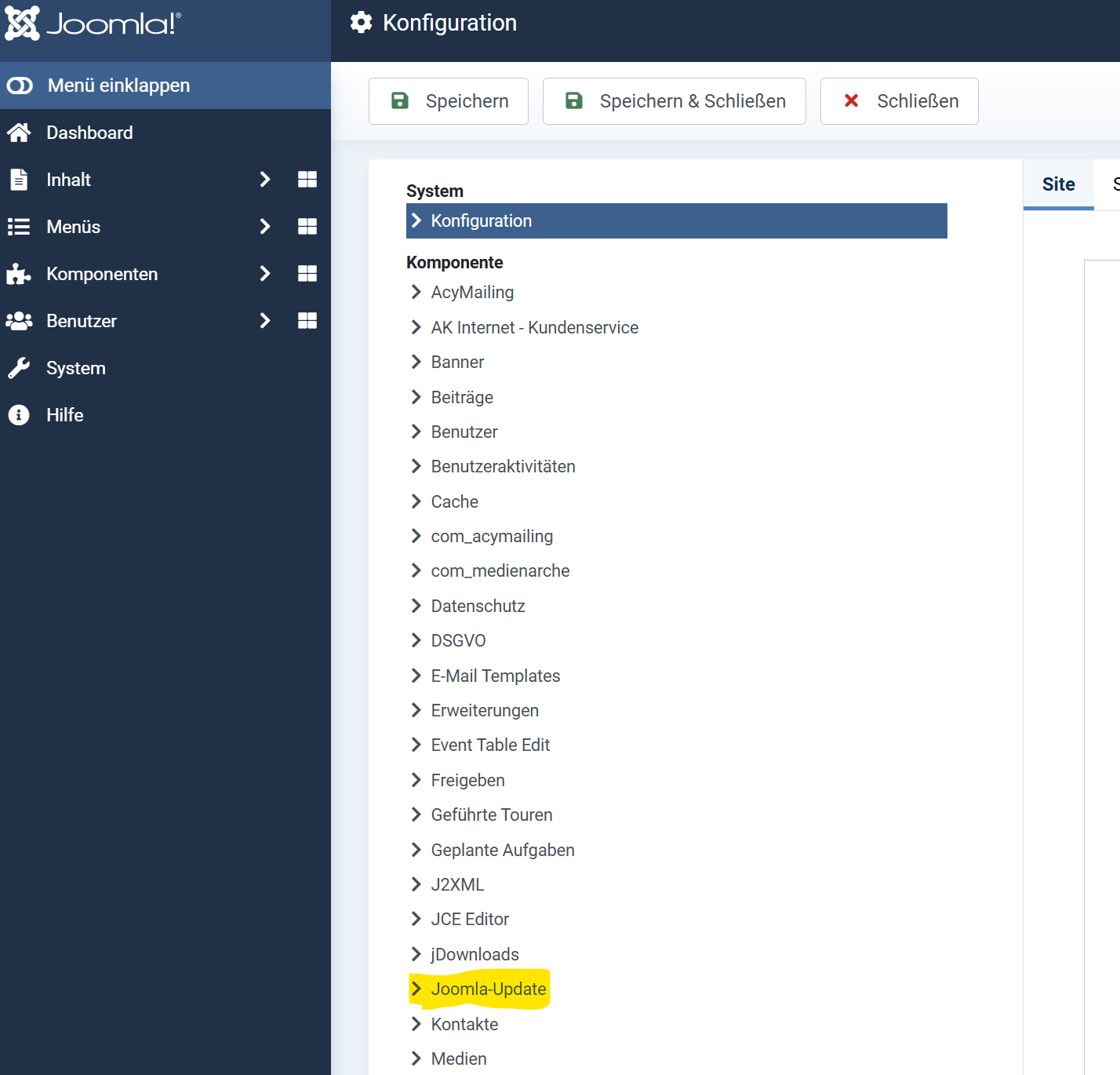
Nun kommt die Umstellung der Updatequelle. Ihr ändert den Eintrag "Eigene URL" auf Standard und bestätigt dann mit Speichern & Schließen.

Ihr werdet automatisch auf die Seite weitergeleitet, wo ihr das Core-Update starten könnt. Nach der Bestätigung, dass ihr den Hinweis bzgl. des Backups gelesen habt, könnt ihr auf Update Starten klicken.
Hinweis: Ionos erstellt automatisch jede Nacht ein Backup. Es kann für die letzten sieben Tage im Ionos Kundencenter wiederhergestellt werden. Ein manuelles Backup vor dem Update es deshalb nicht nötig.
Weitere evtl. anstehende Updates, z.B. für das Jommla Sprachpaket, könnt ihr dann wieder über den Ak Internet Kundenservice installieren. Ein Zurückstellen der Updatequelle ist nicht nötig.
Im Artikel Wer darf was? Berechtigungen für angemeldete User in Front- und/oder Backend haben wir die verschiedenen Berechtigungsstufen vorgestellt, die es in der Musterseite gibt. Damit unterschiedlicher Inhalt für verschiedene Benutzer angezeigt werden kann, muss es eine Info geben für welche Rechtegruppe dieser sein soll. Dies wird über die Zugriffsebene gesteuert. Die Einstellung kann man bei der Beitragsbearbeitung sowohl im Frontend 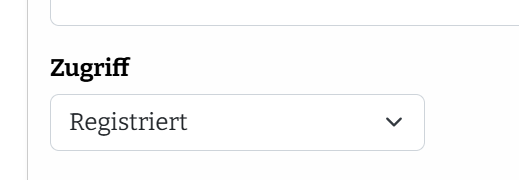 als auch im Backend
 einstellen.
Am häufigsten genutzt wird die EInstellung der Zugriffsebene in der Regel bei Menüpunkten. So steht der Menüpunkt für das interene Menü der Musterseite auf Zugriffsebene registriert, somit sieht ein "normaler" Besucher der Homepage diesen nicht. Ein Gemeindemitglied, welches Zugangsdaten für die Gemeindehomepage hat, sieht nach Anmeldung dieses Menü und kann dann dort weitere Informationen sehen - je nach dem, was ihr freigebt.
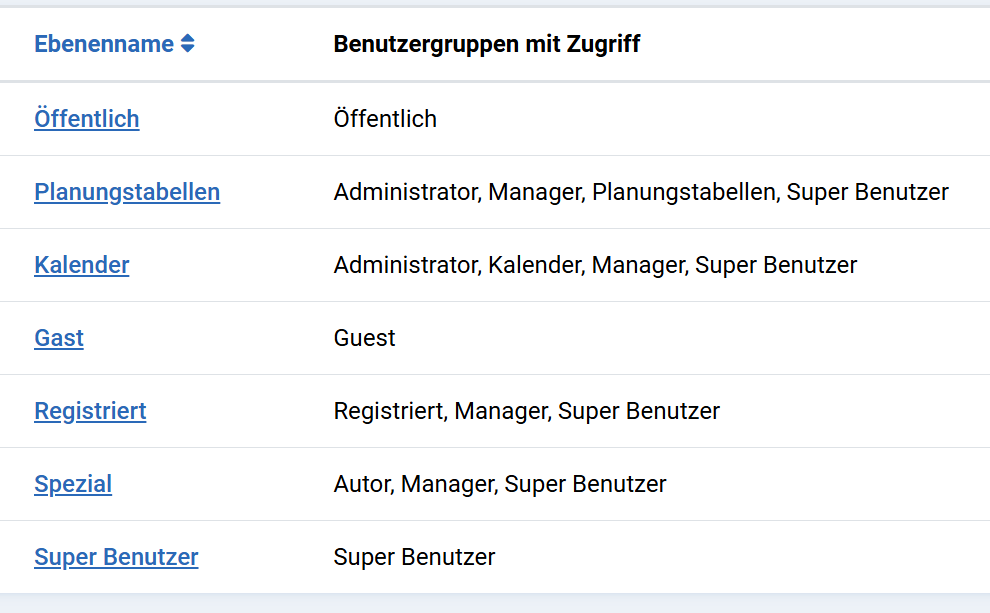 Hier die Übersicht, welche Zugriffsebenen es in der Musterseite gibt und in der zweiten Spalte, wer darauf Zugriff hat. Daraus könnt ihr erkennen, dass, wenn ihr wollt, das etwas nur für die Homepagemitarbeiter sichtbar ist, dies der Zugriffsebene Spezial zu ordnen müsst. Wenn bei Benutzergruppen mit Zugriff Manager oder Autor steht, ist bei Manager der Administrator ebenfalls berechtigt. Autor gewährt auch Editor und Publisher Zugang.
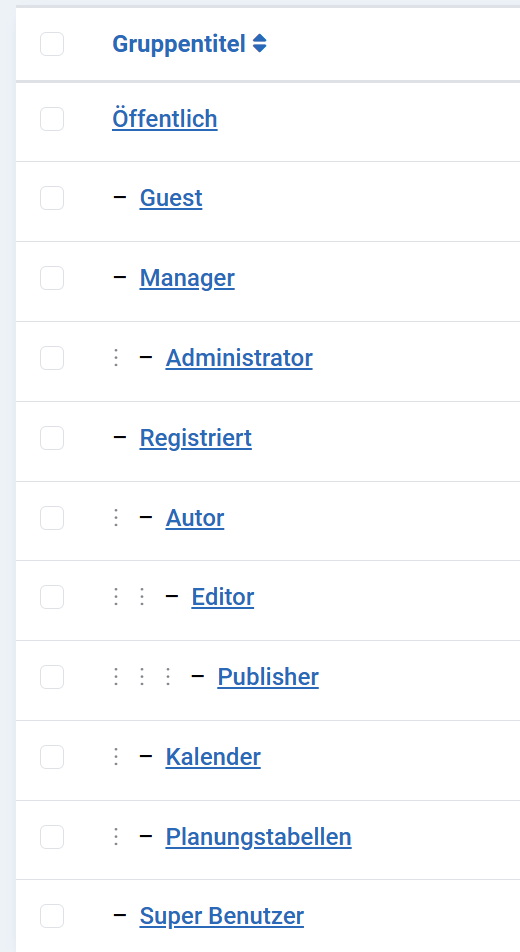
Wer was sehen bzw. machen darf, wird bei Joomla über Berechtigungsstufen und in Verbindung mit Zugriffsebenen gesteuert. In diesem Beitrag erklären wir die verschiedene Berechtigungsstufen die dafür verantwortlich sind, ob man bestimmte Inhalte der Website sehen, downloaden oder verändern darf. Hierbei wird unterschieden zwischen Berechtigungen für das Frontend oder das Backend, wobei in den Standardberechtigungsgruppen Berechtigungen für das Backend immer den Zugang zum Frontend mit beinhalten. Dies resultiert daher, dass eine höhere Berechtigungsstufe immer die Berechtigunsgstufen der niedrigeren Stufe "erbt".
Die niedrigste Stufe ist Öffentlich.
Das sind alle Internetnutzer, die unsere Homepage besuchen. Diese können nur Inhalte mit der Zugriffsebene "Öffentlich" lesen.
Ein Autor darf alles sehen. Sollen die vorgenannten Benutzergruppen Öffentlich und Registriert einen Beitrag nicht sehen, wird die Zugriffsebene "Spezial" vergeben.
Zusätzlich darf er Beiträge erstellen und eigene Beiträge ändern.
Ein Editor darf auch Beiträge von anderen Usern bearbeiten.
Ein Publisher darf den Status auf "Freigegeben" setzen. Mögliche Einstellungen sind (Freigegeben, Gesperrt, Archiv, Papierkorb).
Ein Manager kann sich auch im Backend anmelden und erhält hierdurch weitere Möglichkeiten, z.B. Beitragskategorie bearbeiten und Inhalte in Komponenten wie Kontakte ergänzen.
Ein Administrator darf Konfigurationseinstellungen ändern, Komponenten/Module/Plugins installieren, Rundmail senden sowie Template- und Spracheinstellungen ändern. Zusätzlich darf er Benutzer - mit Ausnahme der Super User - verwalten.
Ein Super User darf alles.
Die meisten Änderungen an eurer Seite betreffen nur einzelne Beiträge oder Menüs und können im laufenden Betrieb durchgeführt werden.
Bei grundlegenden Änderungen wie z.B. dem Wechsel eines Templates gibt es aber kurzfristig Auswirkungen auf das gesamte Erscheinungsbild der Seite. Häufig ist es dann besser die Seite kurzfristig vom Netz zu nehmen und zunächst zu überarbeiten. Auf diese Weise vermeidet ihr, die Besucher eurer Seite zu verwirren oder live an der Umgestaltung teilnehmen zu lassen.
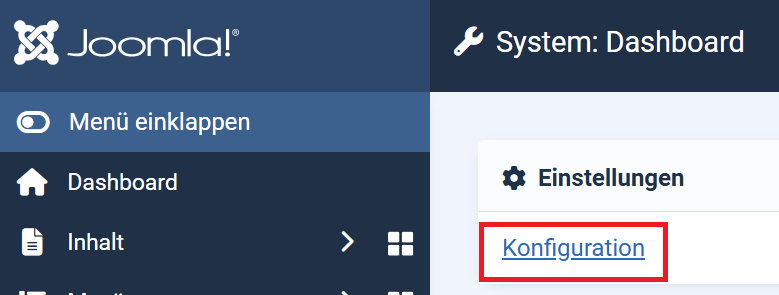
Bitte melde dich im Backend eurer Seite an und klicke auf
Die Einstellungen unter "Site" betreffen die Erreichbarkeit der Seite.
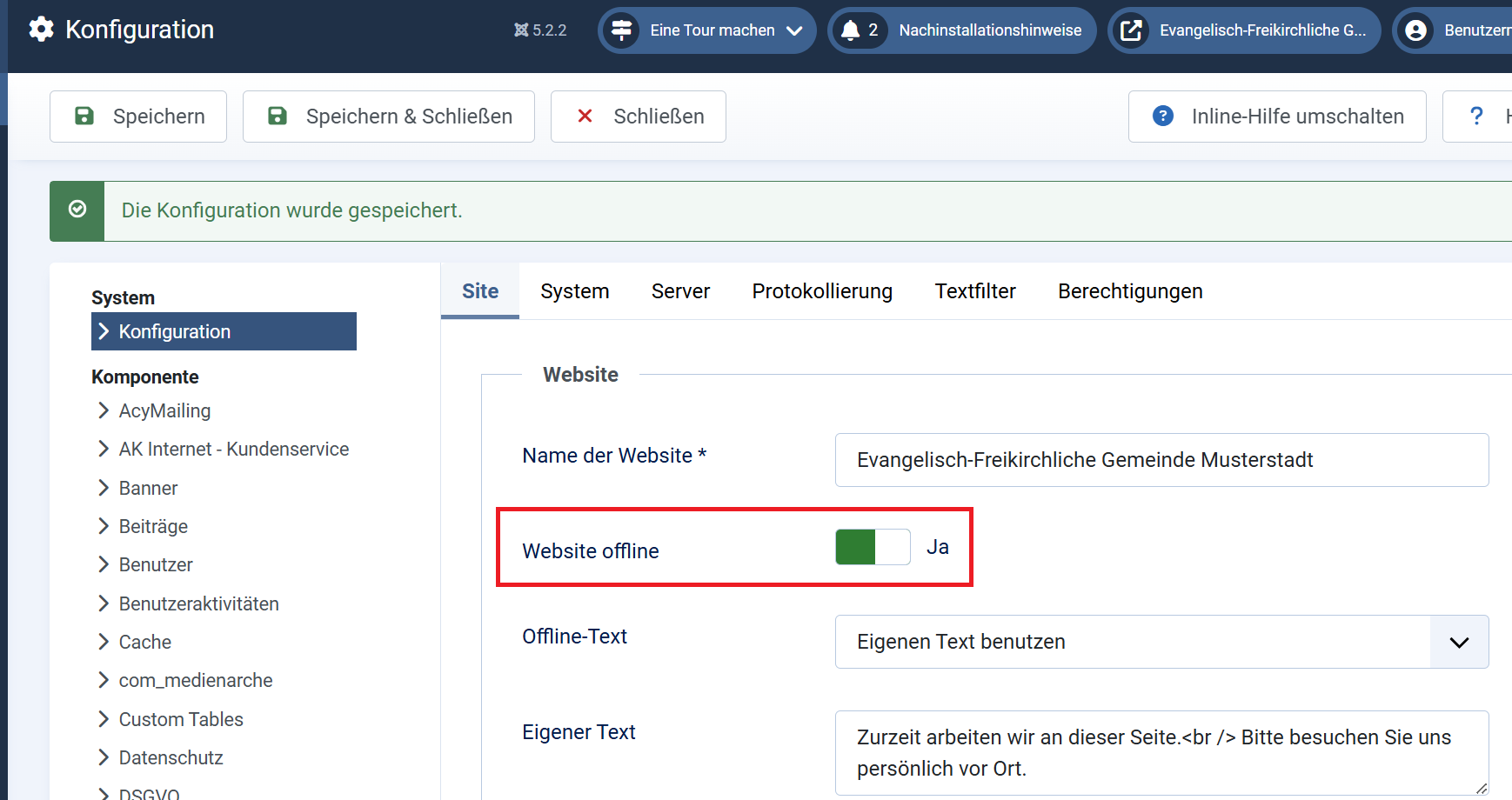
Name der Website:
ist der allgemeine Titel der Seite, der auch in der Titelleiste des Browsers und in Bookmarks angegeben wird.
Website offline:
"Ja" aktiviert den Wartungsmodus. D.h. nur Benutzer ab der Stufe "Manager" können die Seite nach der Anmeldung sehen.
Offline-Text / Eigener Text:
Besuchern der Seite wird dieser Text angezeigt.
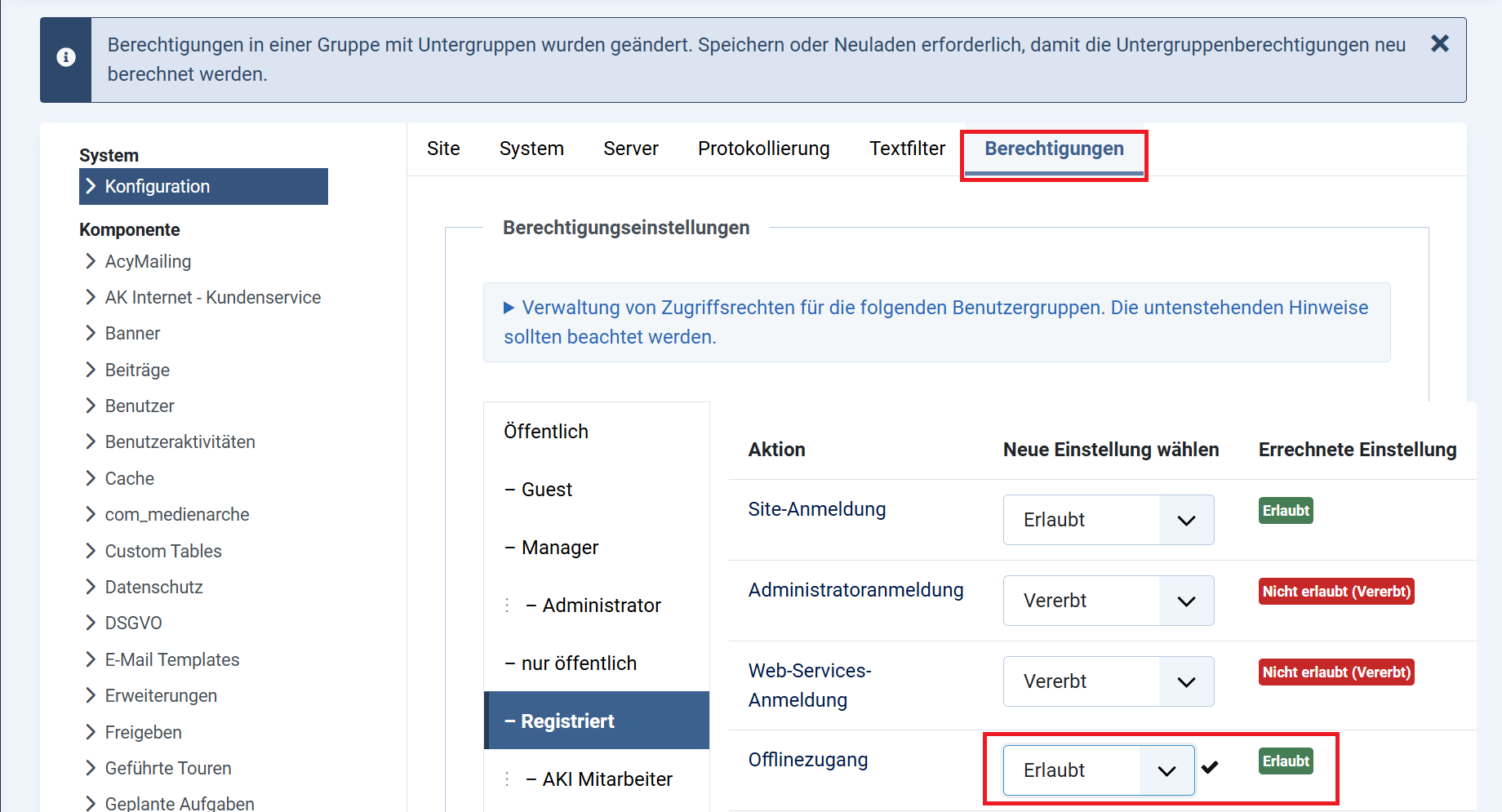
Um weiteren Benutzern während des Wartungsmodus den Zugang zu ermöglichen kann man der entsprechenden Berechtigungsgruppe das Recht einräumen, um die Seite auch im Wartungsmodus zu sehen und entsprechend Ihrer Berechtigung zu bearbeiten.
Die nachfolgende Einstellungen stellen jedoch nur eine vorübergehende Lösung für den Testzeitraum dar und sollt anschließend unbedingt wieder zurück genommen werden!
Die markierte Stelle müsst ihr für Registrierte von "vererbt" auf "erlaubt" ändern.
Es ist auch möglich eine PDF über einen Menüpunkt aufzurufen. Die einzige "Hürde" ist, man muss den Link der Datei im Webspace wissen.
Als Hilfe legst du einen neuen Beitrag an, in dem du das gewünschte PDF verlinkt. Wie dies geht, ist hier beschrieben. Wenn du mit Durchsuchen die PDF gefunden habt, steht im Linkmanager unter URL der Link´, den du benötigst. Diesen kopierst du dir. Den Hilfsbeitrag brauchst du nicht zu speichern.
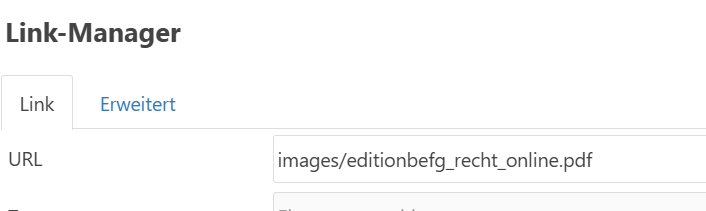
Nun legst du einen Menüpunkt im gewünschten Menü an. Wie dies geht, ist hier beschrieben.
Du gibst dem Menüpunkt den gewünschten Namen und klickst in der Zeile "Menüeintragstyp" auf auswählen.
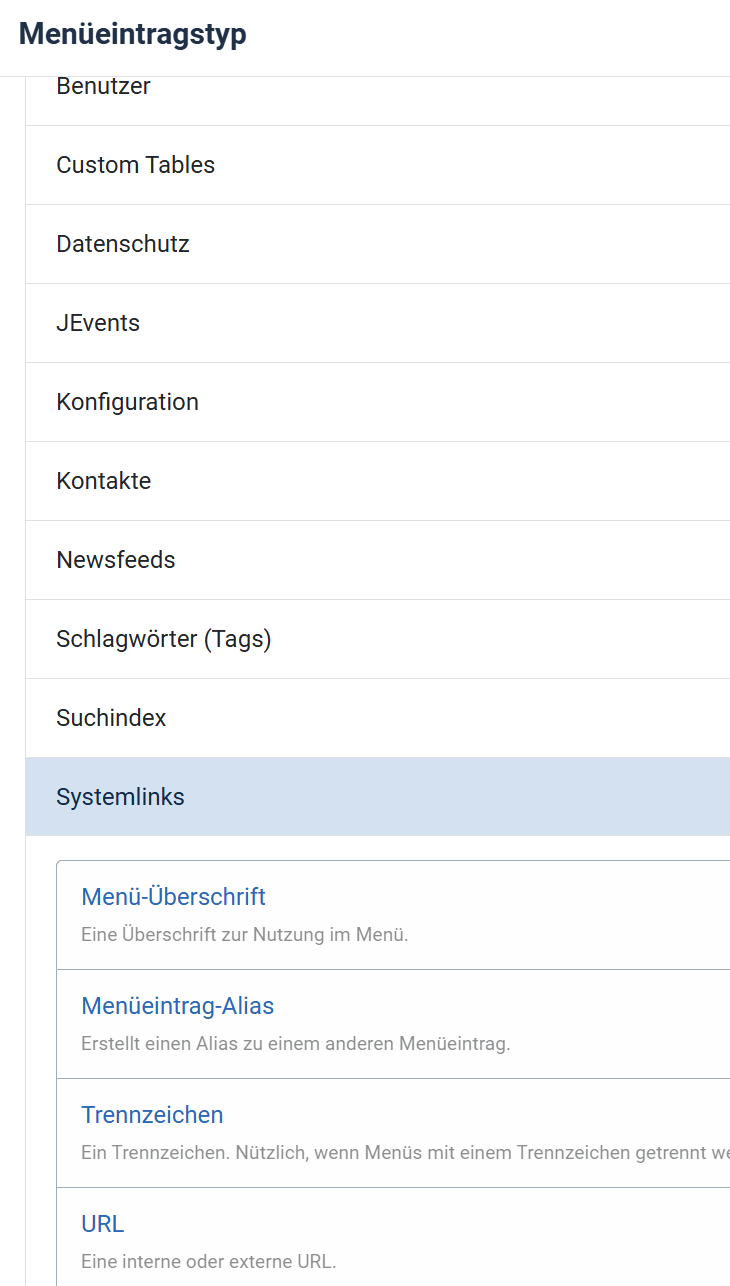
In der aufgehenden Auswahl öffnest du "Systemlinks" und dann wählst du "URL" wie unten im Bild zu sehen.

Jetzt noch unter Link den kopierte Link eintragen und wenn gewünscht bei 2. "Neus Fenster mit Navigation oder ohne auswählen, damit die PDF in einem extra Fenster geöffnet wird.
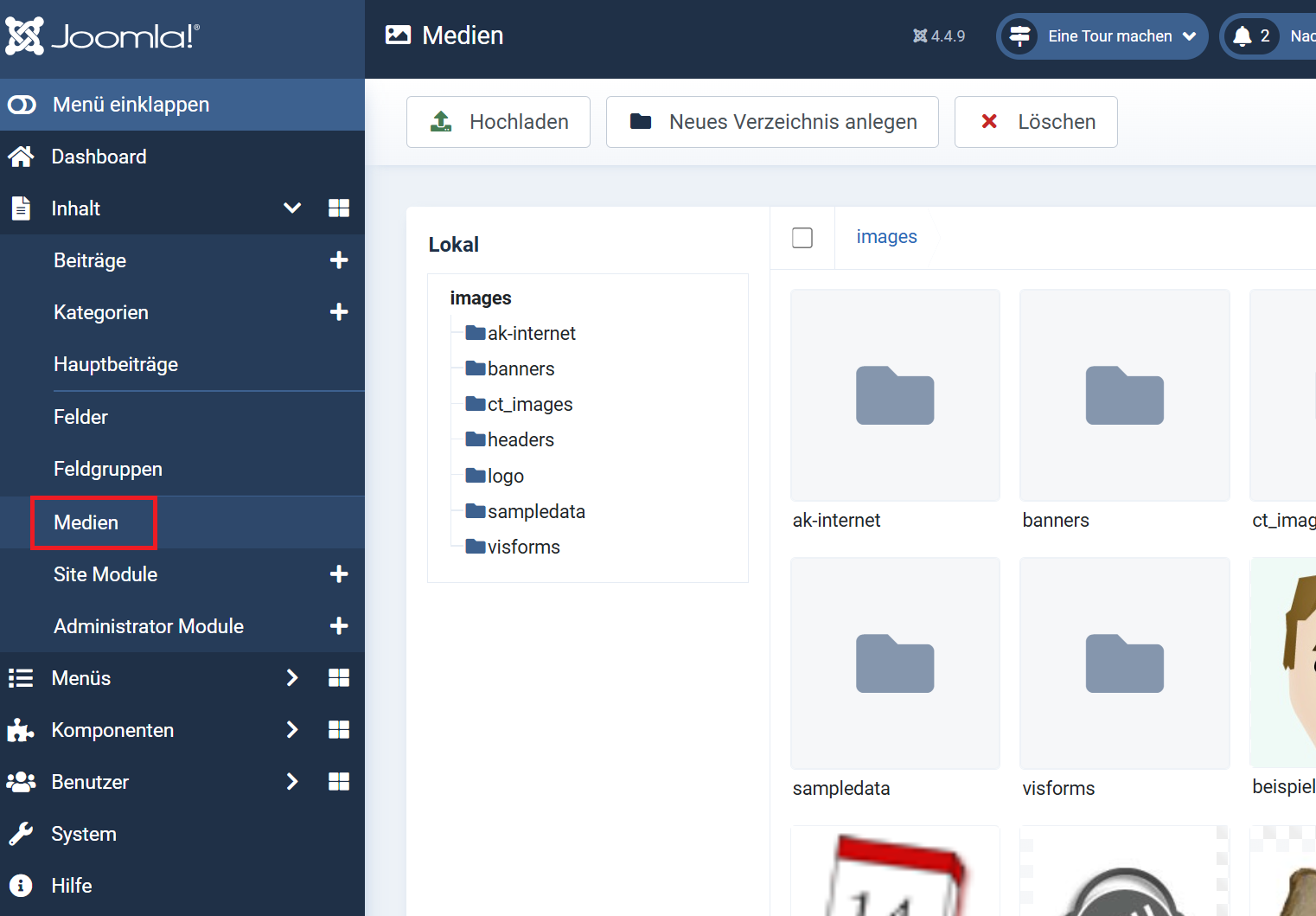
Im ersten Schritt muss die PDF an die gewünschte Stelle auf dem Webspace gelegt werden. Entweder per FTP oder im Backend über Medien.
Danach wird ein neuer Beitrag erstellt. Das Wort auf dem der Link liegen soll wird markiert.
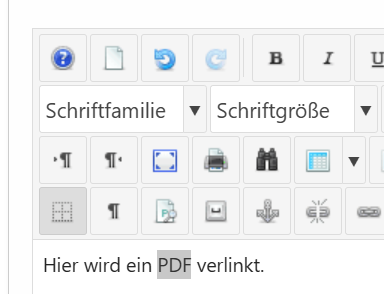
Du kannst auch ein Bild/Grafik markieren und darauf den Link legen.
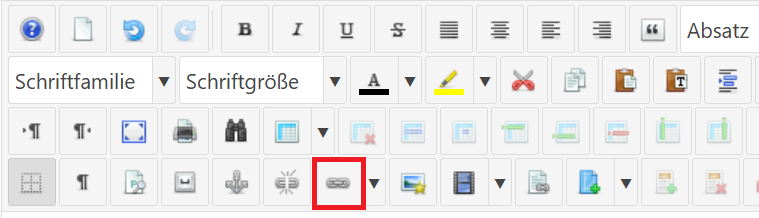
Nun wählt man im Editor das Symbol mit dem Kettenglied (rot markiert) aus.
Nun geht der Linkmanager auf. Hier oben rechts auf durchsuchen und man sieht einen Dateiexplorer, wo man die hochgeladene Datei auswählen kann. Das Ganze über Einfügen speichern.
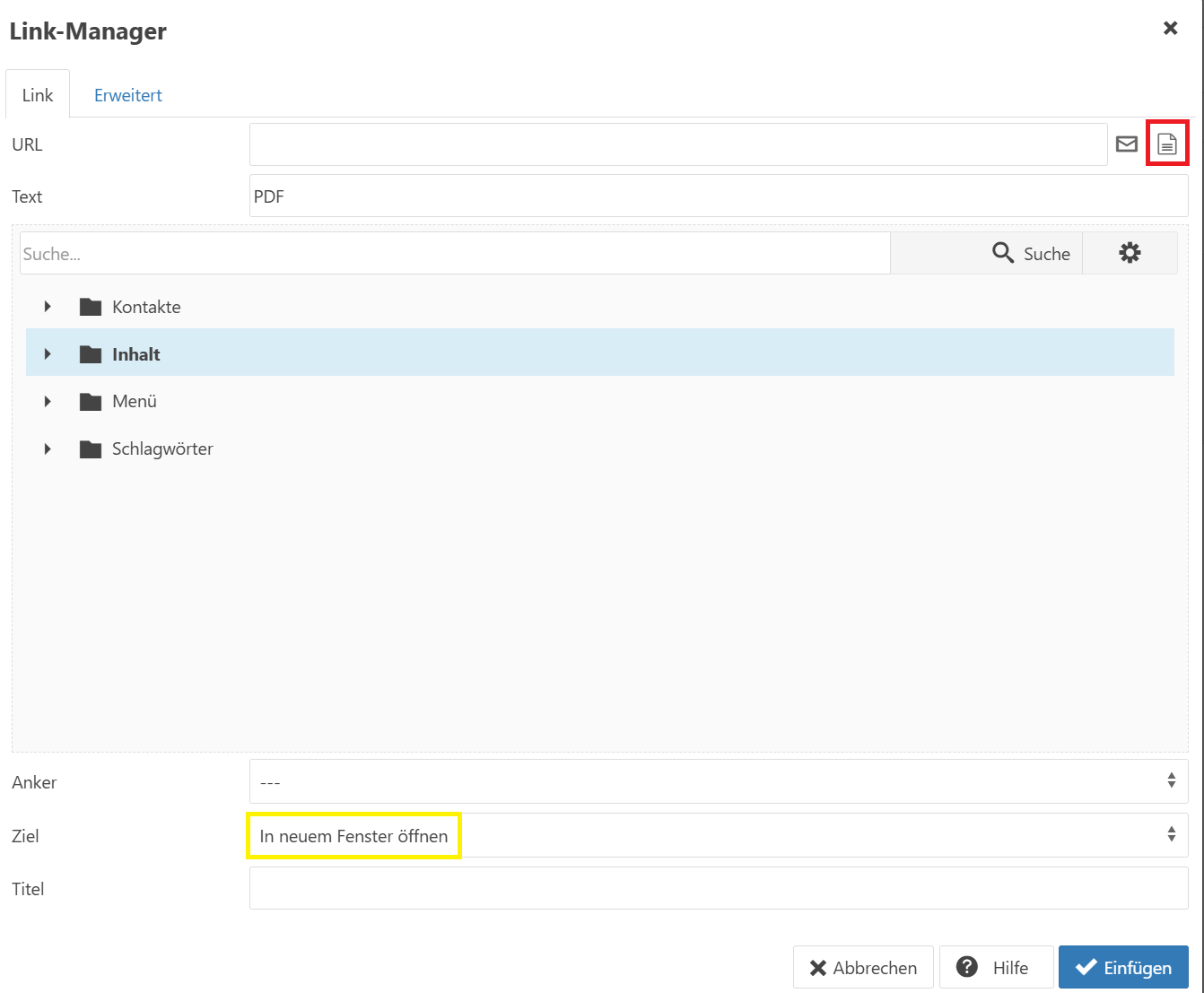
MIt dem Symbol in der roten Markierung durchsucht ihr den Medienspeicher von eurer Webseite. Bei Ziel (gelbe Markierung) solltet ihr "in einem neuen Fenster öffnen" einstellen, damit der Benutzer auch weiterhin die Homepage offen hat.
Zum Schluss den Beitrag noch speichern.
Gehe mit dem Cursor an die Stelle, an der das Bild erscheinen soll:
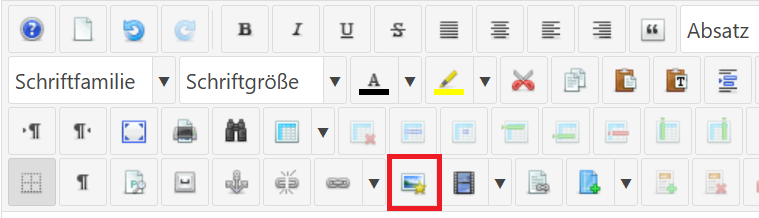
Klicke in der Symbolleiste des Editors auf das Symbol rot markeirte Symbol:
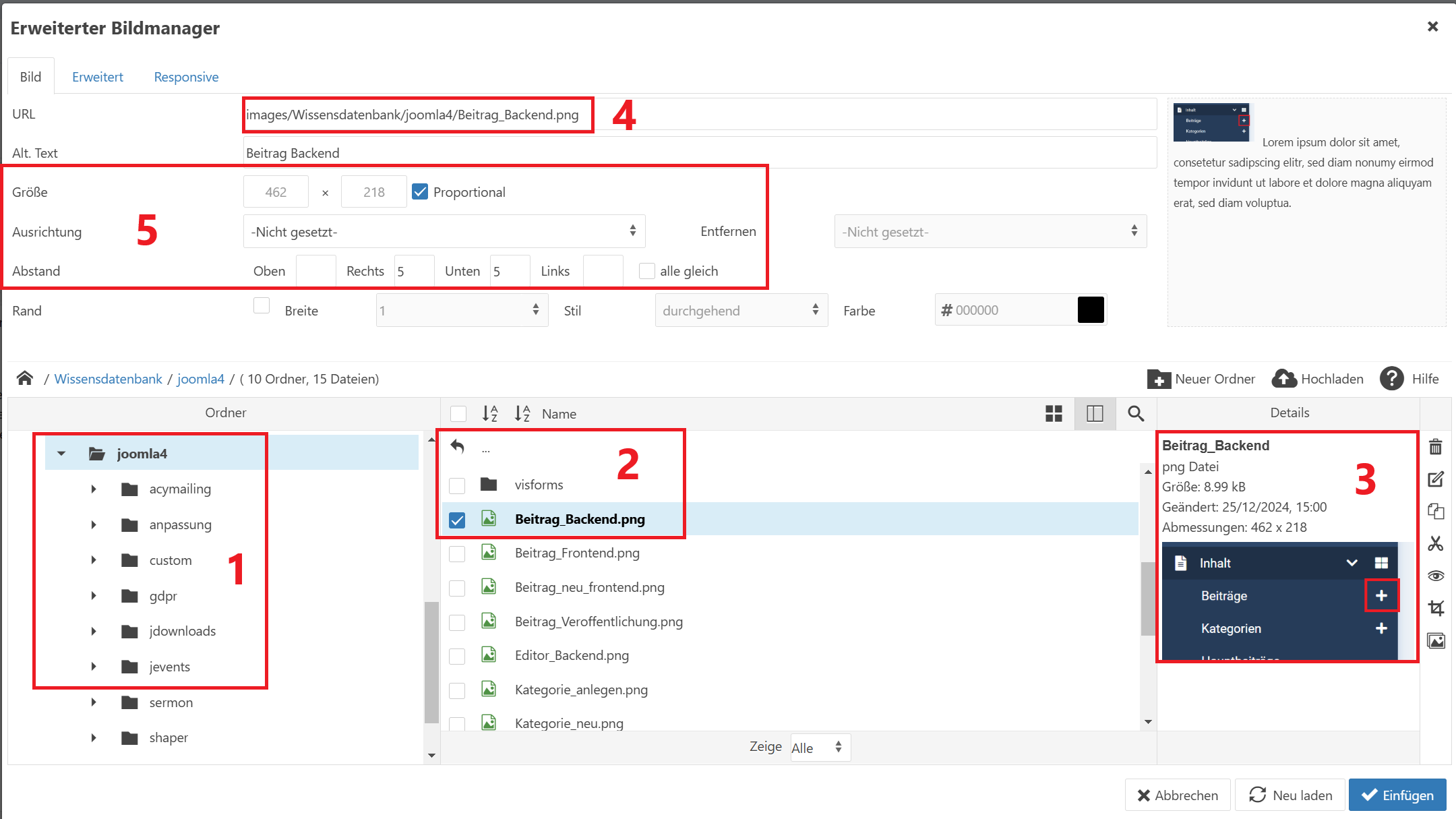
Jetzt öffnet sich der Bilder-Manager:
 W
W
- Wähle hier das Verzeichnis auf dem Server in dem deine Bilder liegen (sollen)
- Hier siehst du die Dateien in dem gewählten Verzeichnis
- Wenn ein Bild ausgewählt ist, siehst du hier eine Vorschau und rechts verschiedenE Werkzeuge (Am Besten spielst du damit ein wenig rum. Vor allem das unterste Symbol bietet viele Möglichkeiten
- Hier wird der Link zum ausgewählten Bild angezeigt.
- Das sind die wichtigsten Parameter zum Anpassen. Probier einfach aus!
Melde Dich zunächst an Deine Seite an. Wenn du unser Musterseite verwendest, kannst du oben rechts auf das Männchen-Symbol klicken.
- Unter der Beitragsüberschrift ist jeweils 'Bearbeiten' zu sehen, bitte anklicken.
- Es öffnet sich der Editor
- Jetzt kannst du Änderungen vornehmen (z.B. Titel, Text, Formatierungen, Freigegeben-Optionen)
- Mit 'Speichern' (oben links) wird die Bearbeitung gespeichert und abgeschlossen.
- Mit 'Abbrechen' (oben links) wird der Editor ohne Speichern der Änderungen verlassen.
Für das Erstellen von Beiträgen hast du zwei Möglichkeiten. Du kannst es im Fontend oder im Backend durchführen.
Im Frontend findest du, wenn du dich über das kleine Männchen-Symbol oben rechts angemeldet hast, im internen Menü einen Menüpunkt "Neuer Beitrag".
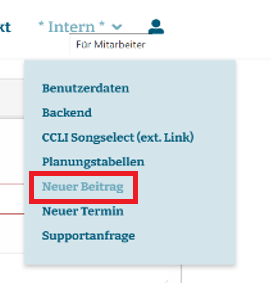
Hier mit kommst du in ein Editorfenster.
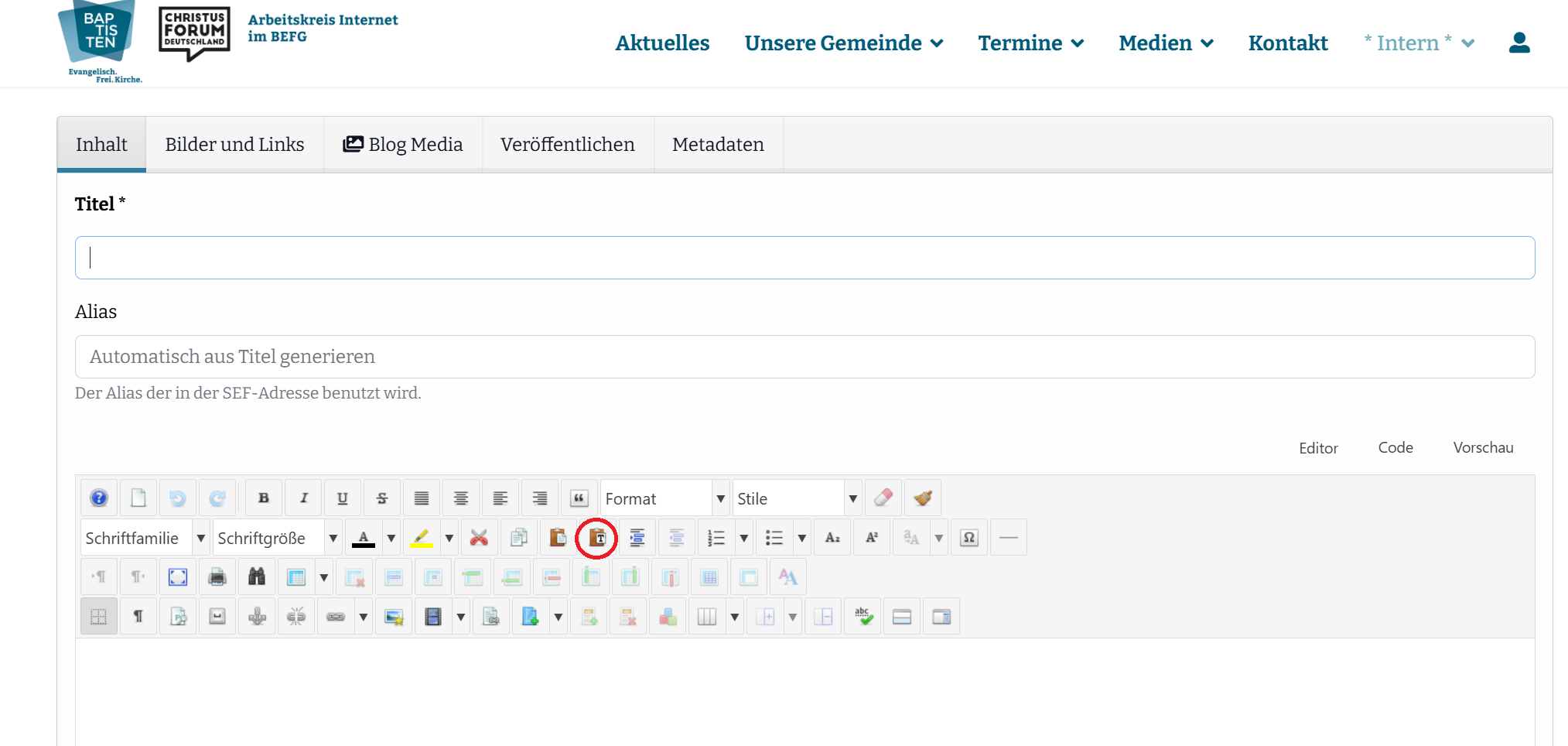
Wenn du einen Text direkt schreiben möchtest, kannst im großen feld unter den Symbolen gleich loslegen. Hast du einen formatierten Text, z.B. als Word-Datei bekommen, wählst du am besten das rote eingekreiste Symbol "Einfügen als Klartext".
Wenn du mit dem Inhalt und Gestaltung fertig bist, hast um im Reiter Veröffentlichen noch einige Möglichkeiten.
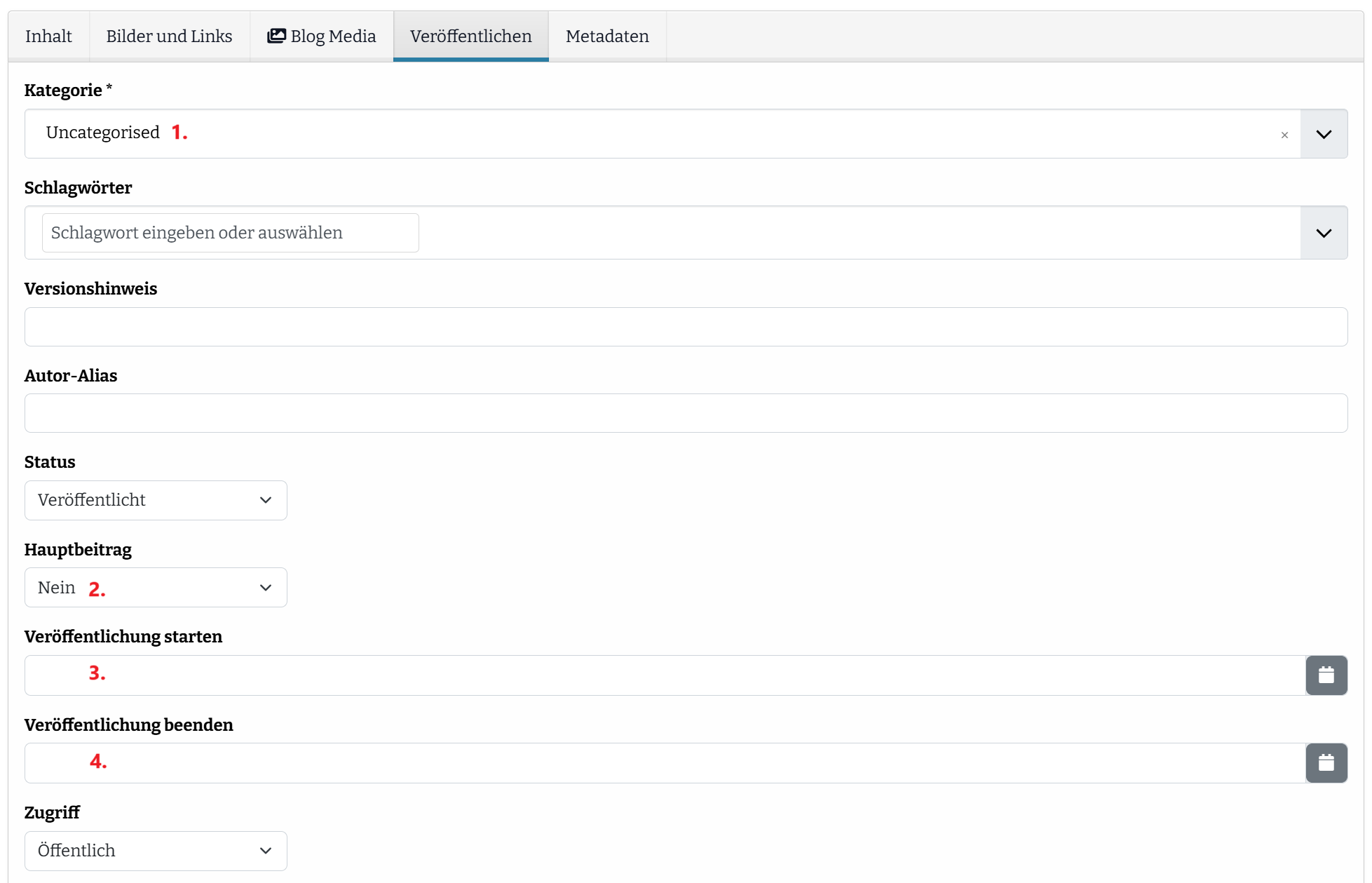
- Du kannst den Beitrag einer Kategorie zuweisen, damit er über einen Menüpunkt auffindbar ist.
- Wenn du ein Eintrag Haupteintrag auf "Ja" änderst, erscheint der Beitrag auf der Startseite.
- Du hast die Möglichkeit einen Beitrag vorzubereiten, der erst am einem bestimmten Zeitpunkt den Besuchern angesagt werden soll.
- Genauso kannst du die Anzeige zu einem bestimmten Zeitpunkt verhindern, z.B. wen eine im Beitrag beworbene Veranstaltung vorbei ist.
Zum Schluss unten links den Beitrag speichern.
Um einen neuen Beitrag im Backend anzulegen, klicke auf das "+".
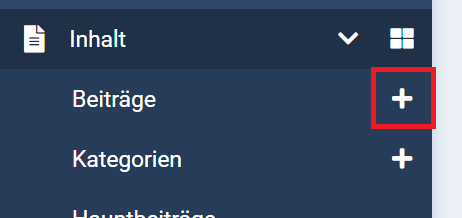
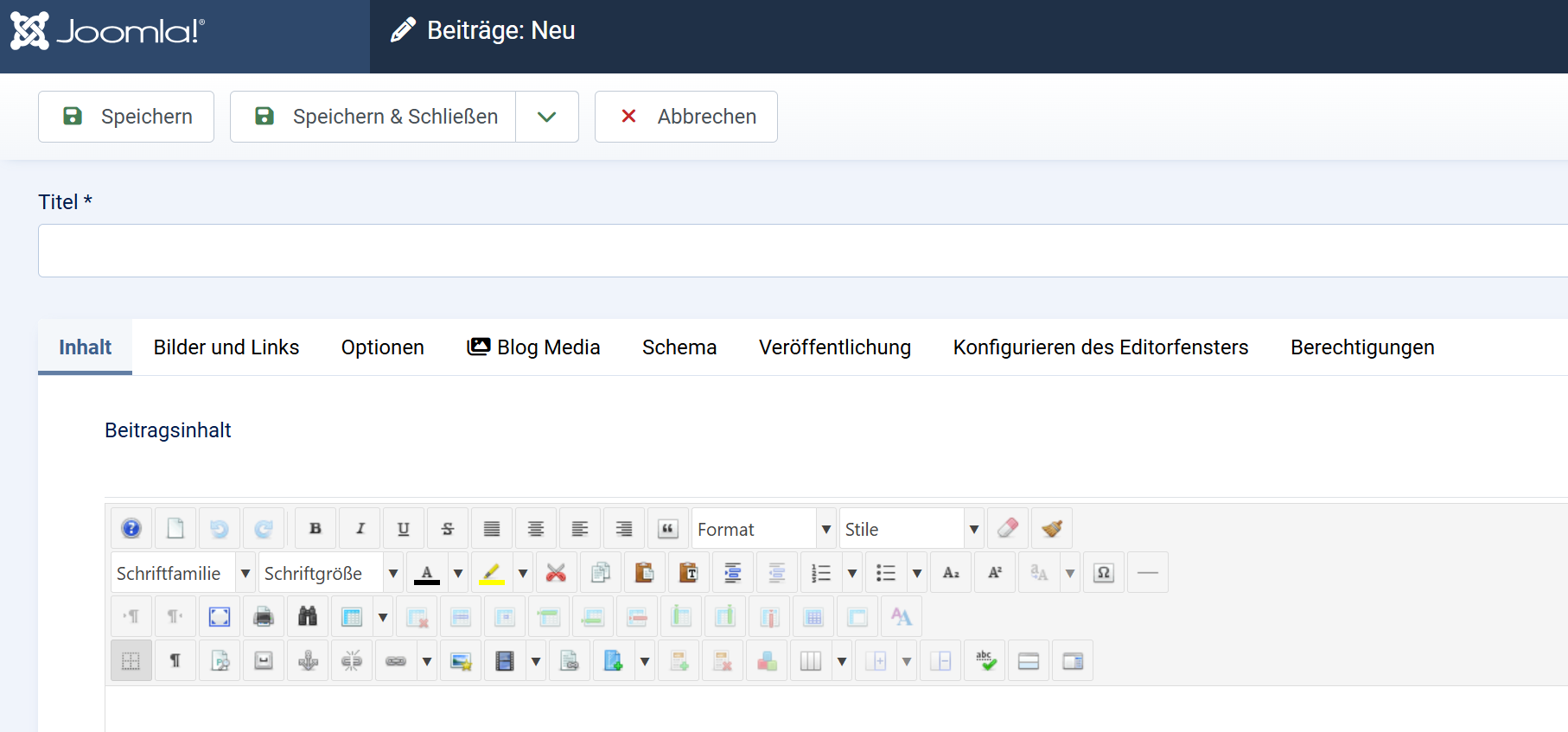
Der Editor im Backend sieht genauso aus - es gibt nur einige zusätzliche Reiter mit Einstellmöglichkeiten.