

Für das Email versenden per SMTP aus der Homepage müssen in der Systemkonfiguration die Daten für den SMTP-Server angepasst und ein zu eurer Domain gehörendes Emailkonto angeben werden. Ihr könnt hierfür die Zugangsdaten für ein bestehendes Konto nutzen oder eins speziell für diesen Zweck anlegen.
Die Daten müssen im Reiter Server der Systemkonfiguration eingetragen werden. Die untenstehenden Daten sind ein Beispiel. Die genauen Daten müssen bei der gewünschten Emailadresse im Ionos-Kundencenter nachgesehen werden.
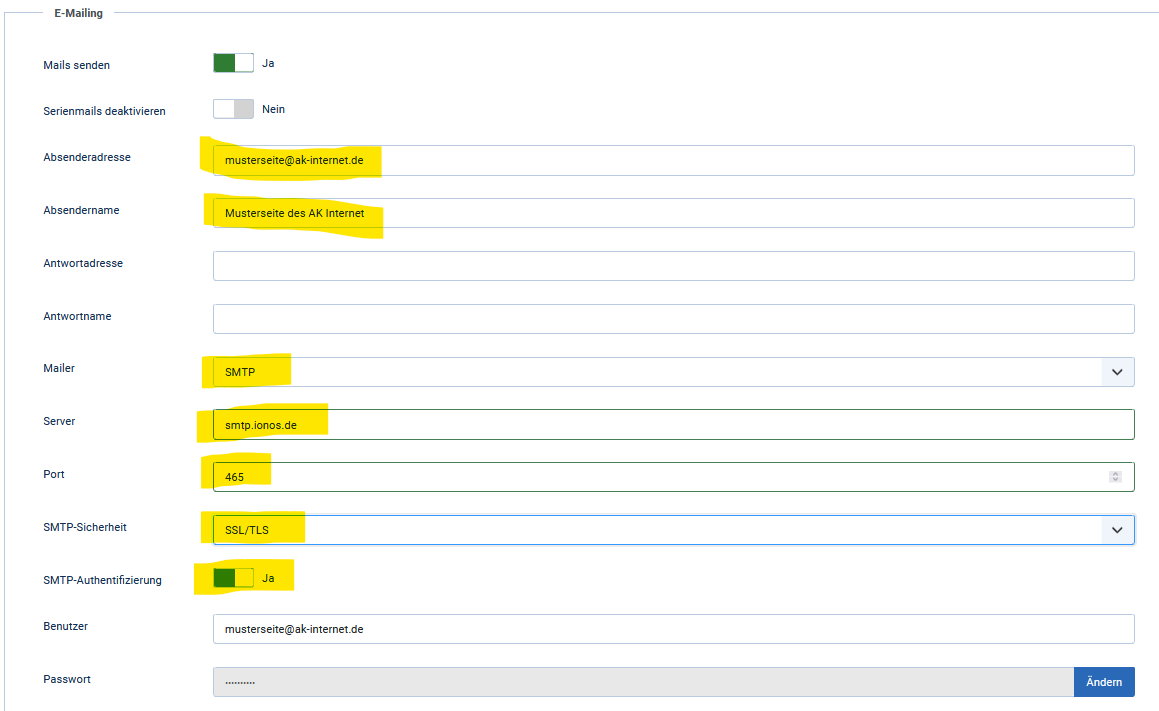
MIt dem Button Test-Email senden könnt ihr zum Schluss prüfen, ob die Einstellungen funktionieren.
Das Modul "Hier finden Sie uns" zeigt eine Karte mit einem Symbol an der Stelle, wo sich die Gemeinde befindet. Im Beispiel auf der Musterseite ist es die Bundesgeschäftsstelle in Elstal.
Um die Karte auf eure Gemeinde anzeigen zu lassen benötigt man als erstes die Koordinate eurer Gemeinde. Diese findet man am einfachsten bei Google Maps raus.
Als Beispiel der offizielle Sitz des Bundes in Bad Homburg:
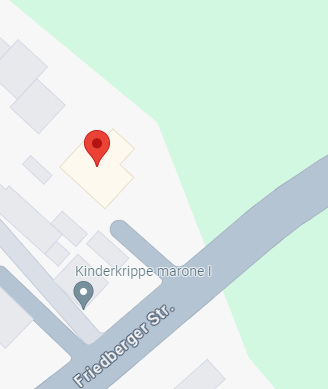
1. Man gebt in der Suche von Google Maps die Adresse eurer Gemeinde ein. In unserem Beispiel Friedberger Straße 101 Bad Homburg vor der Höhe
Die eingegebene Adresse wird durch einen roten Marker markiert.
2. Nun klickt mit der rechten Maustaste auf den roten Marker
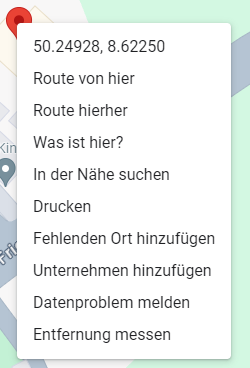
In der obersten Zeile sieht man die benötigte Koordinate.
Nun ruft das Backend der Gemeindehomepage auf und wechselt über System/Site Module in Liste der Module.
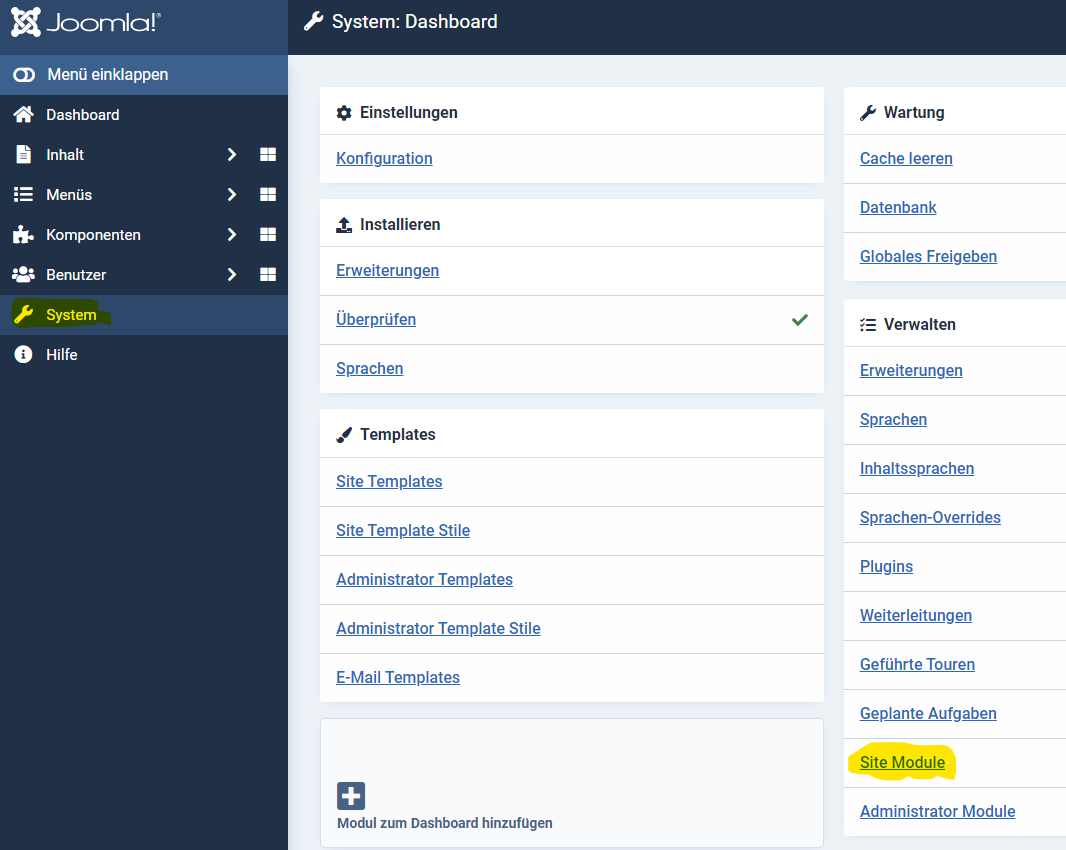
Hier sucht man das Modul "Hier finden Sie uns" und öffnet den Reiter Karteneinstellungen.
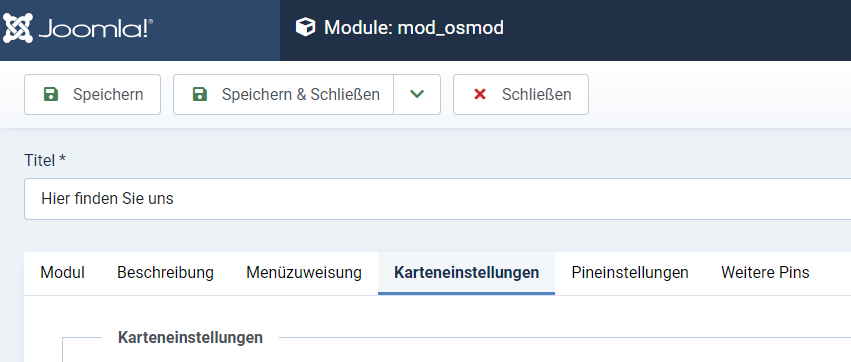
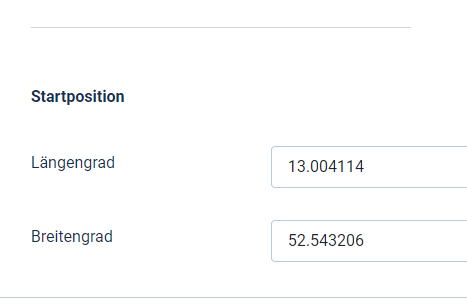
Wenn man nach unten scrollt, findet man zwei Einträge für die Position der Markierung. Hier trägt man die in Google Maps ermittelte Koordinate ein. Die erste Zahl bei Google Maps ist der Breitengrad, die zweite der Längengrad.
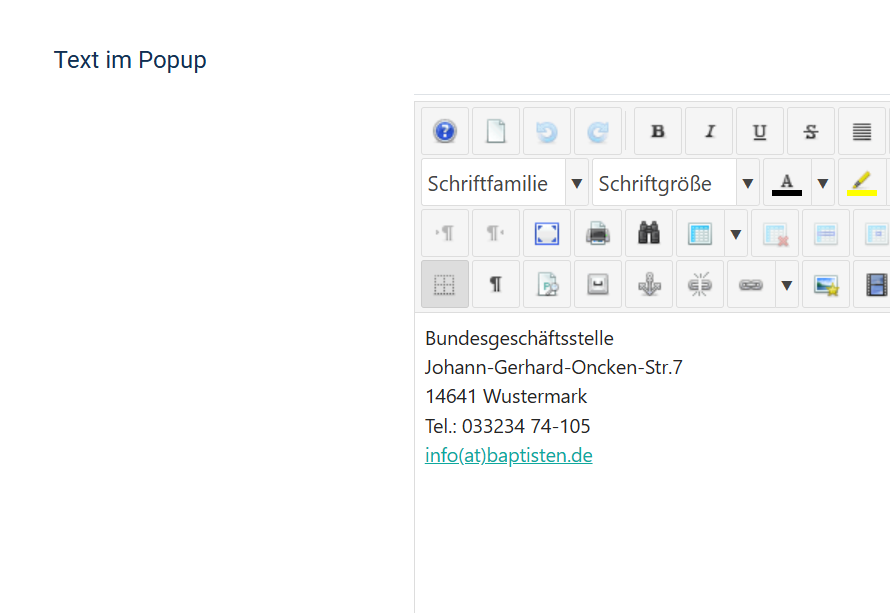
Nun wechselt man auf den Reiter Pineinstellungen und scrollt nach unten, um den Adresse im Popup auf die Gemeindeanschrift zu ändern.
Für das Kontaktformular wird die Komponente Visforms genutzt. Mit dieser Komponente können beliebig viele Formulare erstellt werden. Jedes Formular kann an eine andere Emaildresse versandt werden.
Die Emailadresse wird im jeweiligen Formular festgelegt. Um die Komponente Visforms zu konfigurieren, müsst ihr das Backend aufrufen und dort den Menüpunkt "Visforms" aufklappen.
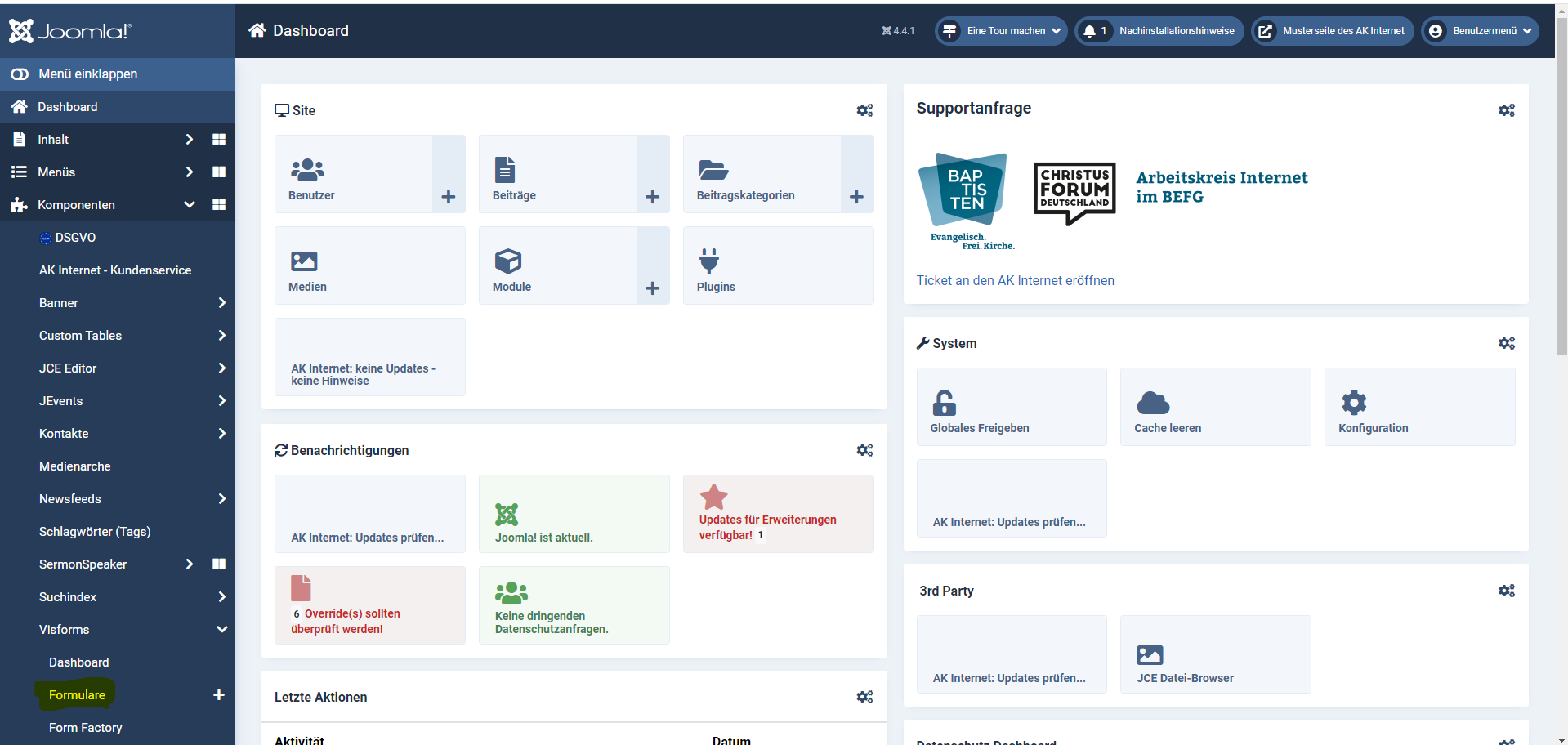
Ihr seht nun eine Übersicht der Formulare, die die Musterseite mit bringt und wählt das Formular "Kontakt" aus.
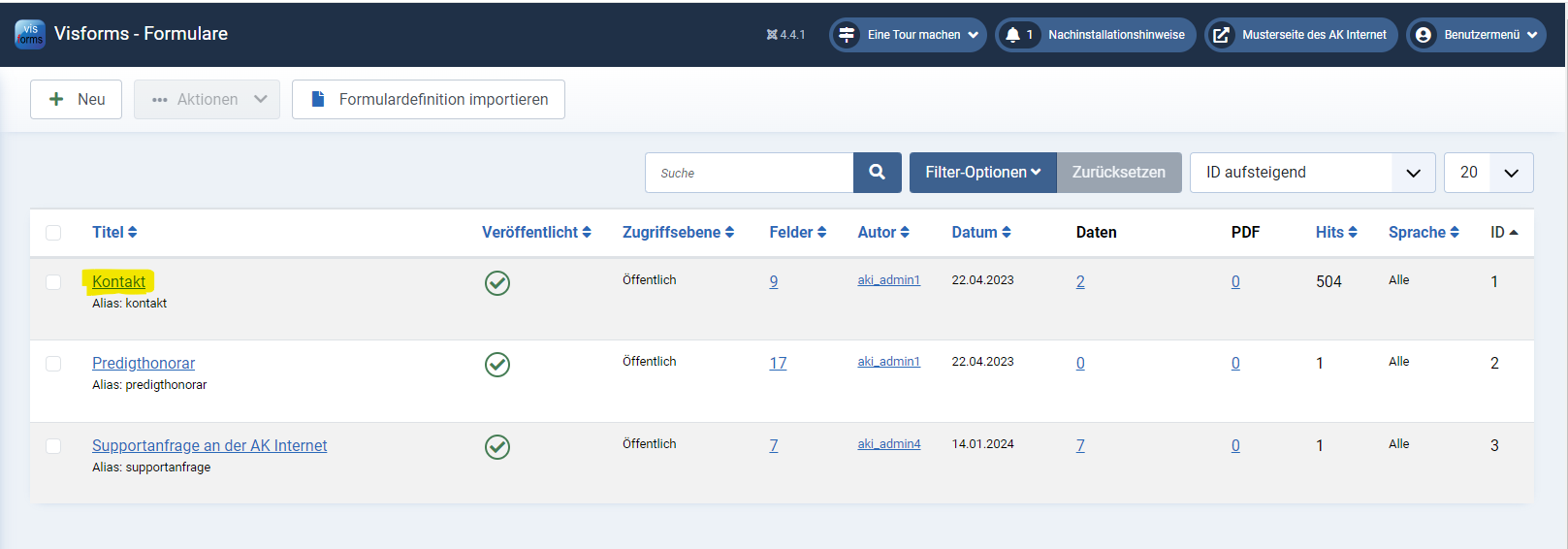
Auf der dann angezeigten Seite wechselt ihr in den Reiter "Mailoptionen".
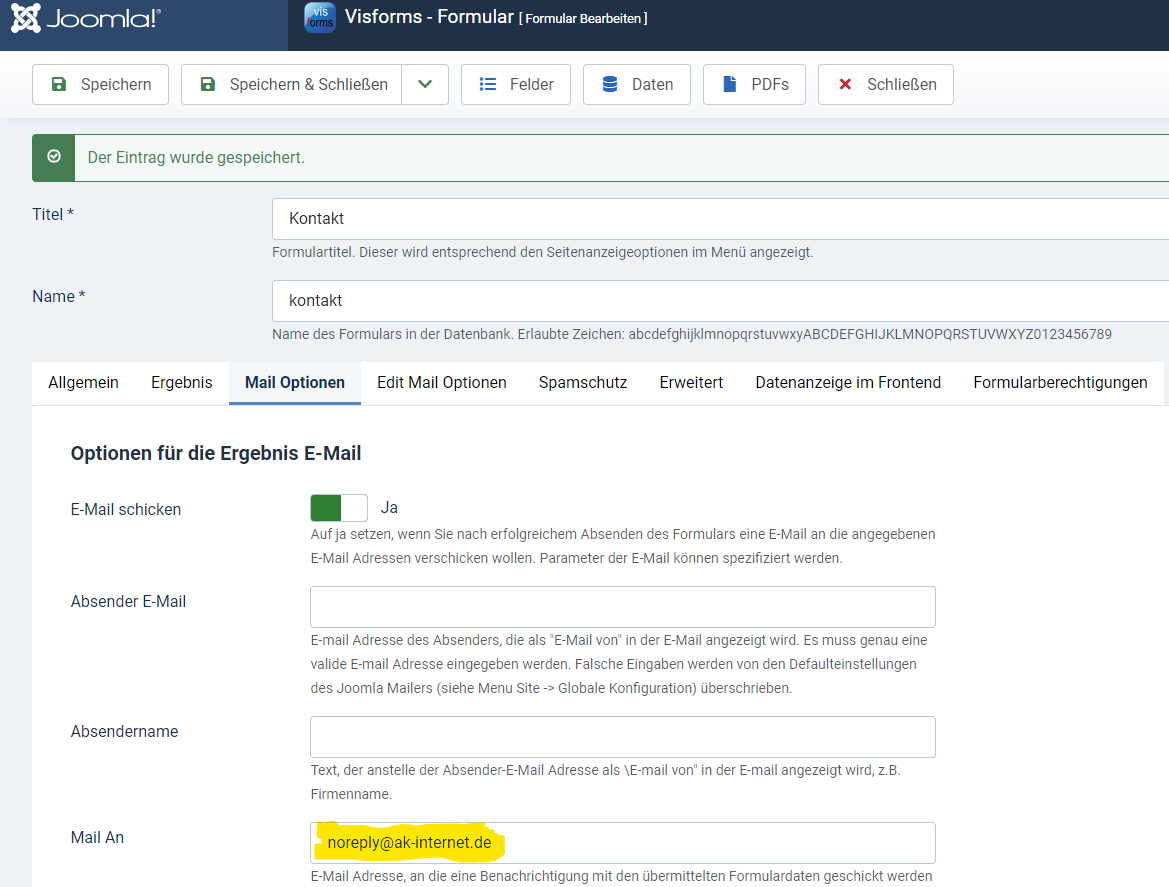
Hier ändert ihr dein Eintrag Mail an auf die von euch gewünschte Adresse. Eine passende Adresse mit eurer Domain könnt ihr im Ionos Kundencenter anlegen.
Wenn ihr das Formular "Predigtabrechnung" nutzen wollt, müsst ihr dort die Mail An-Adresse ebenfalls ändern. Ihr könnt dieses Formular z.B. direkt an euren Kassierer schicken.
Die Adresse im Formular "Supportanfrage" dürft ihr nicht ändern, da ansonsten die Anfrage nicht mehr in unserem Ticketsystem ankommt.
Im Backend der Konfiguration sollte der Name der Webseite angepasst werden.
Dazu ruft ihr das Backend der Homepage auf und wählt System. Im Reiter Site könnt ihr den Weibseitenname auf eure Gemeinde anpassen. z.B. "EFG Nordmark" oder "Homepage der Friedensgemeinde"
 .
.
Mit Joomla 4 wurde ein neues Template eingeführt - Helix Ultimate von der Firma JoomShaper.
Das Template erkennt automatisch die Größe der Bilddatei und passt dieses an das Template an. Es empfiehlt sich jedoch, wie bei allen anderen Bildern auf eurer Webseite auch, das Bild vorab auf eine günstiges Maß zu bringen. Ein Verhältnis 4:1 ist meist ausreichend günstig (also zum Beispiel 400 x 100 px, Unser Standardlogo hat die Maße 444x107)
TIPP: Auf unserer Startseite findet Ihr einen Logogenerator für Webseiten.
Weitere Logos mit dem Namen Eurer Gemeinde können beim Bund bestellt werden
Ansprechpartner:
Dr. Michael Gruber | Julia Grundmann
Referat für Kommunikation | Bundesgeschäftsstelle
Bund Evangelisch-Freikirchlicher Gemeinden
in Deutschland K.d.ö.R.
Johann-Gerhard-Oncken-Str. 7 | 14641 Wustermark
Tel.: +49 33234 74-102
Ihr müßt für das Logo nichts bezahlen, der Bund lehnt eine Spende aber auch nicht ab.
(Unsere Empfehlung: 30,-€)
Euer Gemeinde-Logo kann einfach über die Funktion des Templates ausgetauscht werden.
Ladet das Logo vor den nächsten Schritten auf Eurer Seite hoch. Geht dazu ins Backend.
Im Dashboard auf 'Medien' klicken und den Ordner 'Logo' öffnen. Dort Euer Logo hochladen.
Auf der Startseite des Backend, dem Dashboard wählt ihr im Menü links den Punkt System.
Dann Site=>Template=>Stile
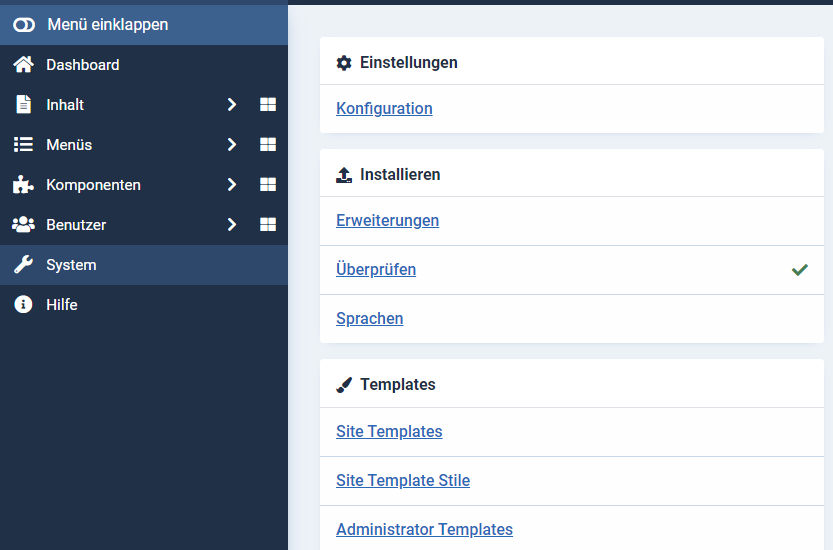
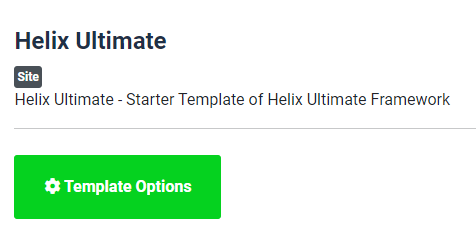
Dort "shaper-helixultimate-Standard" auswählen und dann den grünen Button Template Options.
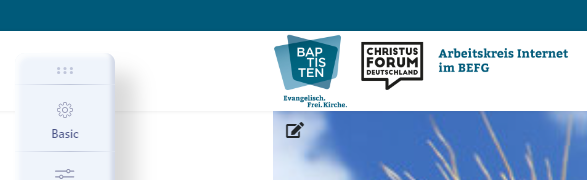
Ihr seht nun ein Vorschau der Seite und ein darüber gelegtes Menü. Das Logo tauscht ihr im Punkt "Basic"
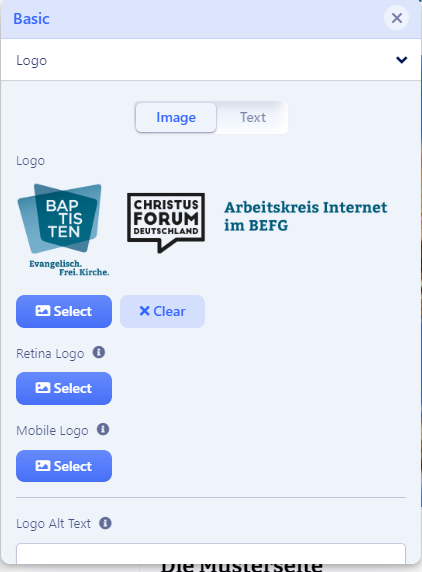
Durch Anklicken des Button "Select" habt ihr die Möglichkeit das Logo auszutauschen.
Ihr werdet automatisch in den Ordner Images eurer Website geleitet. Hier könnt ihr schon vorhandene Bilddateien auswählen oder eine Datei direkt hochladen und dann auswählen.
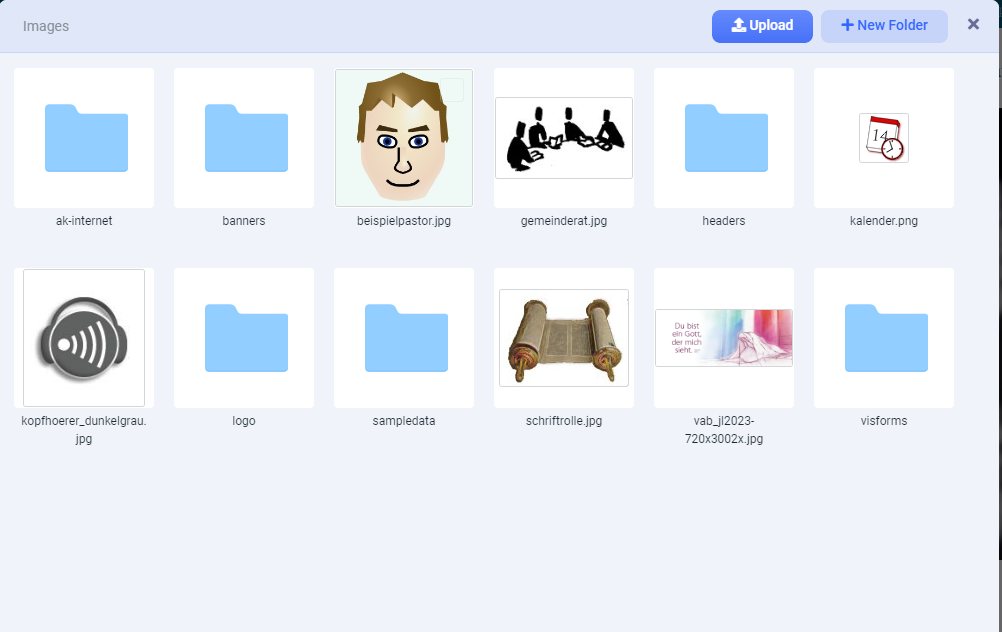
Es gibt auch die Möglichkeit weitere Logos, z.B. für Geräte mit kleinem Display das Mobile Logo auszuwählen.
Ebenfalls könnt ihr hier sehr einfach das favicon, welches beim Aufruf eurer Seite oben im Browsertab angezeigt wird, austauschen.
Für den Austausch der Adresse müsst ihr in die Template-Optionen im Backend.
Im Dashboard wählt ihr System und danach Site Template Stile.
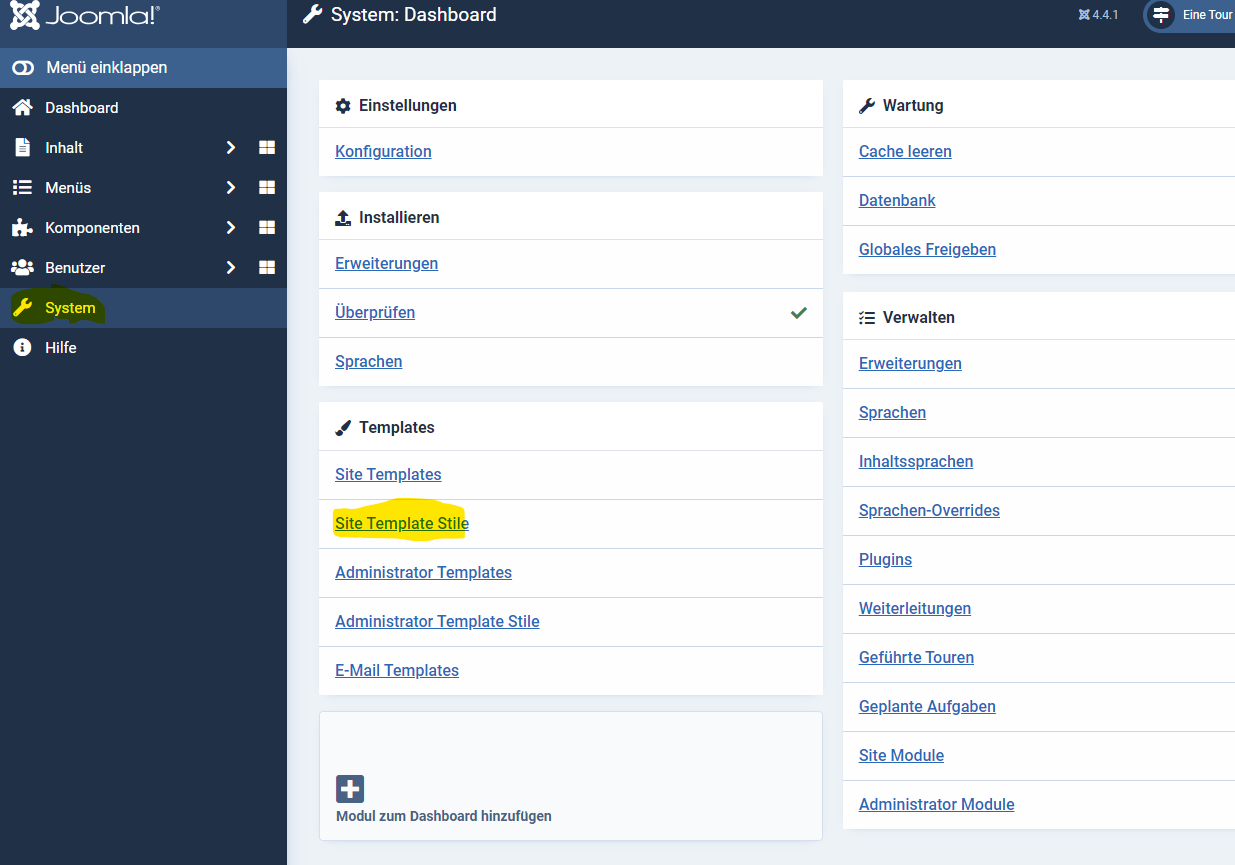
Im nächsten Fenster müsst ihr das richtige Template auswählen. Shaper Helix Ultimate.
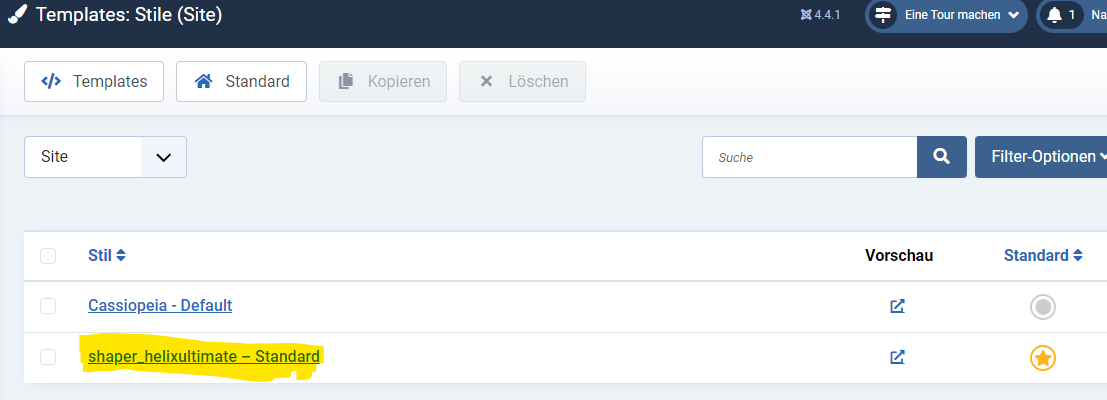
Nun auf den grünen Button "Template Options"
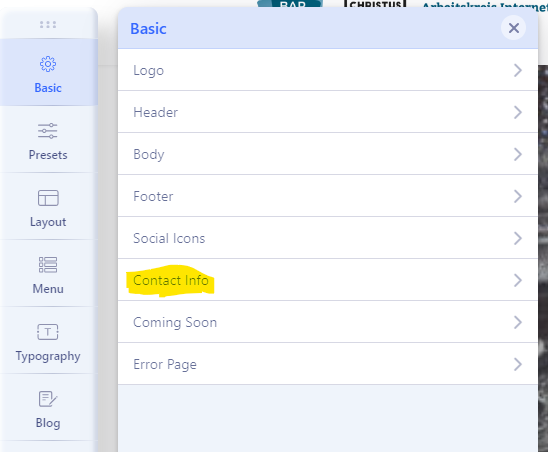
Die Adresse findet ihr unter Basic - ContactInfo

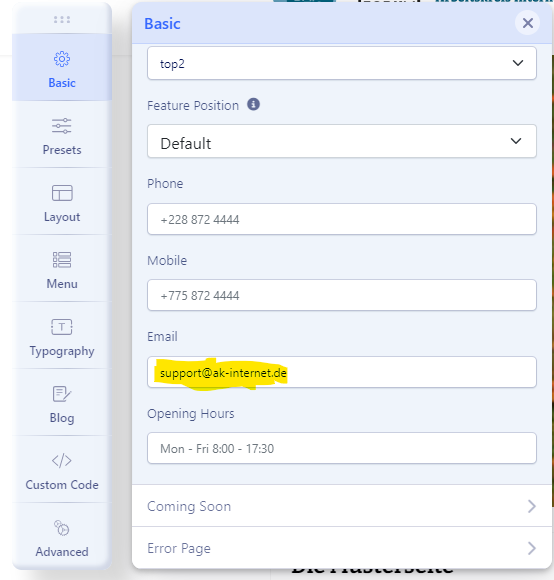
Bei Bedarf könnt ihr hier auch noch eine Telefon- oder Mobilnummer eintragen. Diese wird auch in der Kopfeile angezeigt.
Die Slideshow auf der Startseite ist ein Modul. Man findest es in dem man im Dashboard, der Startseite des Backends auf "System" und dann auf "Site Module" klickt.
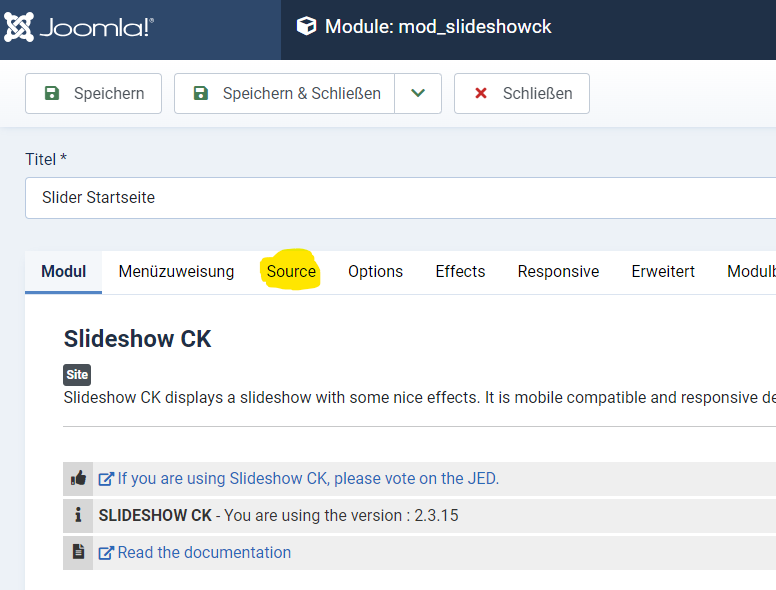
In den Modulübersicht wählt man das Modul "Slider Startseite" aus und dann findet man die Bilder unter dem Menüpunkt "Source".
 .
.
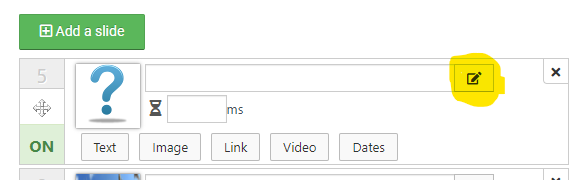
Mit Klick auf den grünen Button "ON" kann man Bilder, die man nicht mehr angezeigt haben möchte ganz einfach ausschalten. Über den Button "Add a slide" kann man Bilder hinzufügen
Eine neue Zeile mit einem großen blauen Fragezeichen erscheint. Mit dem kleinen Stiftsymbol am Ende der Zeile gelangt man zum "Images"-Ordner der Homepage. Hier kann man ein schon hochgeladenes Bild auswählen oder ein Bild vom eigenem Gerät hochladen.
Zum Schluss "Speichern Schließen" am oberen Rand nicht vergessen.